Introduction
多くの設計業務では、最終成果物として
- 技術標準書
- 設計仕様書
- データ
が作られます。
しかし実際に行われているのは、
**文書作成ではなく「意思決定」**です。
- どの材料を選ぶか
- どの設計値を採用するか
- どの制約を優先するか
こうした判断の積み重ねが、最終的に文書になります。
それにも関わらず、従来の設計では、
判断は外に出ず、文書だけが残る
という状態になっています。
Decision Trace Studioは、この構造を根本から変えます。
Decision Trace Studioとは何か
Decision Trace Studioは、
意思決定を設計・実行・改善するための環境
です。
従来のツールが「ドキュメント」や「コード」を扱うのに対し、
Decision Trace Studioは
Decision(判断そのもの)を扱います。
つまり、設計対象を
- 文書
- 画面
- 実装コード
ではなく、
- 判断
- 分岐
- 制約
- 人間介入
- 記録
に置き換えるための入口です。
従来の設計フロー(技術標準書)
まず、従来の設計プロセスを見てみます。
- 設計変更が発生する
- 担当者が過去資料を検索する
- 自分の経験で設計を決める
- 標準書を作成する
- レビューで修正する
このプロセスの問題は明確です。
- 判断基準が暗黙知
- 人によって設計が変わる
- 判断理由が残らない
- 改善ができない
最終成果物は残ります。
しかし、その成果物を生み出した判断の流れは残りません。
Decision Trace Studioによる設計フロー
Decision Trace Studioでは、設計は次のように行われます。
① Event:設計の起点を定義する
例:
- 設計変更が発生
- 新規製品の設計開始
ここでは、
「何が起きたか」
を明確にします。
② Signal:判断に必要な情報を取得する
- 過去設計データ
- 材料特性
- シミュレーション結果
- 品質基準
- コスト条件
- 必要に応じてAIによる類似設計抽出
Signalは、
判断の材料
です。
重要なのは、ここでAIは必須ではないことです。
Signalは検索結果でも、シミュレーション結果でも、ルール判定でも、人間入力でも成立します。
③ Decision:技術的選択を設計する
ここが中核です。
Decision Trace Studioでは、技術判断をノードとして定義します。
例:
- 材料選択
→ アルミ / 鋼 / 樹脂 - 強度設計
→ 安全係数 1.5 / 2.0 - 設計方針
→ 軽量優先 / 強度優先 - 製造方法
→ 切削 / 鋳造 / プレス
つまり、
設計とは、Decisionの集合である
という見方に変わります。
④ Boundary:制約を適用する
- 法規制
- 安全基準
- 品質基準
- 製造制約
ここでは、
Decisionが許容範囲内かどうか
を検証します。
⑤ Human:人間の介入を定義する
- トレードオフ判断
- 例外処理
- 最終承認
人間もまた、後付けではなく、
構造の一部として設計
されます。
⑥ Execution:設計結果を生成する
- 設計データ生成
- 技術標準書の自動生成
出力は、単なる文書生成ではありません。
Decisionの結果として生成されるアウトプットです。
⑦ Log:意思決定を記録する
- なぜその材料を選んだか
- なぜその設計値になったか
- どの制約が影響したか
ここで、
判断そのものが資産になる
という構造が生まれます。
Decision Trace Studioで何が変わるか
① 設計対象が変わる
従来:
ドキュメントを作る
DTM:
Decisionを設計する
② 技術の再現性が生まれる
従来:
人によって設計が変わる
DTM:
同じ条件なら同じ判断
③ 改善の単位が変わる
従来:
ドキュメントを修正する
DTM:
Decisionを改善する
④ AIの位置が変わる
従来:
AIが設計を行うものとして扱われる
DTM:
AIはSignalの一部として扱われる
Decision Trace Studioの本質的な価値
Decision Trace Studioの最大の価値は、
Decisionを変えると結果がどう変わるかを可視化できること
です。
例えば、
- 安全係数を変えるとどうなるか
- 材料を変えるとコストはどう変わるか
- 制約条件を厳しくするとどの分岐が増えるか
これをシナリオとして比較できます。
つまり、Studioは単なる設計画面ではなく、
判断を比較可能にする環境です。
なぜこのアプローチが重要か
この設計の本質は、
AIの前に意思決定を設計すること
です。
これにより、
- AIに依存しない設計ができる
- 段階的な導入ができる
- 継続的な改善が可能になる
という基盤ができます。
しかし、ここで終わってはいけません。
Decision Trace Studioで設計したものは、
最終的には
実際に動くシステムへ組み上げる必要があります。
ここからが、Decision Trace Modelを
「設計思想」から「運用可能なシステム」へ変える工程です。
Decision Trace Studioで設計したものを、どう実システムに組み上げるか
ここで使えるのが、次の3つの実装です。
light-dtm-starter-kit-cs
最小の Signal → Decision → Trace の実行例。FastAPI、ルール、トレース出力を備えたスターター。Signal と Decision を分離し、ルールに基づいて決定し、JSONL とスナップショットで記録します。multi-agent-orchestrator-core
Studioで設計した Decision 構造を、実行可能なフローとして動かすオーケストレーションエンジン。decisionconditionboundaryactionhuman_gateノードを実行でき、外部タスクや人間承認で待機・再開できます。Decision-Trace-Ledger-Core
実行された判断を append-only で記録し、改ざん検知、再生、検証を行う台帳。appendverify_tracereplay_traceが用意されています。
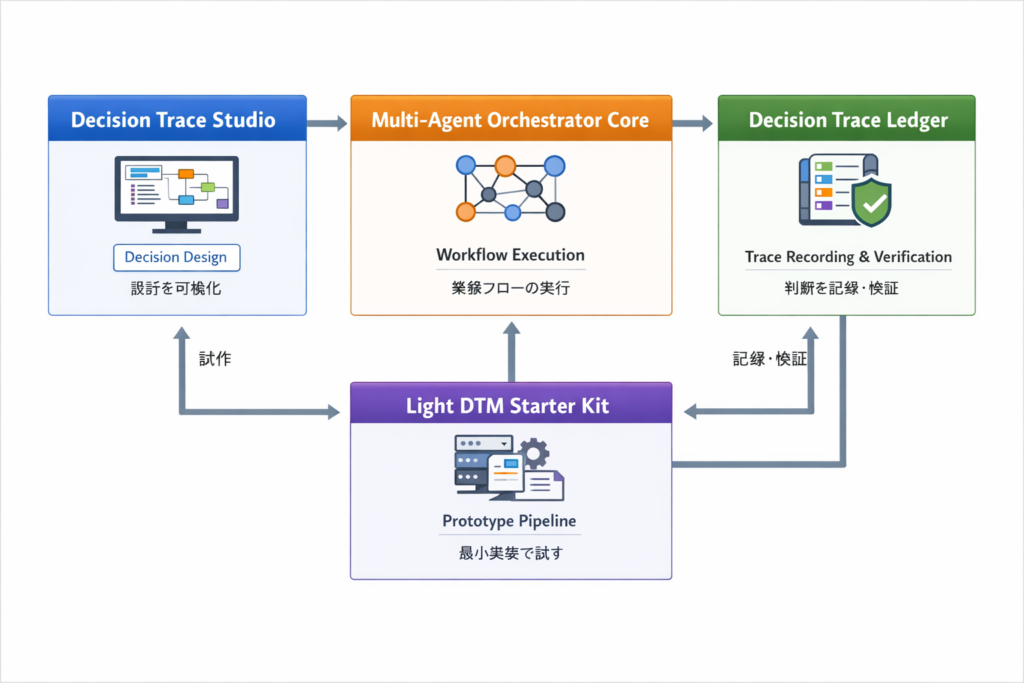
この3つを組み合わせると、流れは次のようになります。
Studioで判断を設計する
→ Starter Kitで最小実装として試す
→ Orchestratorで業務フローとして動かす
→ Ledgerで記録・検証する
実システム化の手順
Step 1:Decision Trace Studioで判断構造を可視化する
最初にやることは実装ではありません。
まず Studio 上で、
- Event
- Signal
- Decision
- Boundary
- Human
- Log
をノードとして明確にします。
技術標準書の例なら、例えば次のようになります。
- Event:設計変更要求が入る
- Signal:過去標準書、材料DB、解析結果、コスト条件を取得
- Decision:材料選択、設計方針、安全係数、製造方法を決定
- Boundary:法規制、品質基準、安全制約を確認
- Human:例外時レビュー、最終承認
- Log:採用理由と分岐履歴を残す
この段階では、
まだAIもエージェントも不要です。
重要なのは、
何を判断しているかを構造として取り出すことです。
Step 2:light-dtm-starter-kit-cs 方式で最小パイプラインを作る
次に、Studioで設計したものを
最小の runnable なパイプラインに落とします。
light-dtm-starter-kit-cs は customer support 用の実装ですが、考え方はそのまま転用できます。
このリポジトリでは、入力から Signal を抽出し、YAML ルールで Decision を決め、実行結果をトレースとして保存する最小構成が示されています。FastAPI のエンドポイント、Signal/Decision モデル、ルールローダ、パイプライン実装、トレース出力が揃っています。
技術標準書用途なら、次のように置き換えます。
- inquiry → design_request
- urgency/confidence/risk_flags → material_score / safety_margin / cost_risk / compliance_flags
- decision_rules.yaml → design_rules.yaml
- route/action/decision_state → selected_material / selected_process / review_required
ここでやるべきことは、
Studioで描いた Decision を
最小の Signal → Decision API としてまず動かすことです。
この段階のゴールは、
「設計変更要求を入れると、判断結果が返る」
という一番小さな実行単位を作ることです。
Step 3:Decisionノードを multi-agent-orchestrator-core のDSLに変換する
最小構成が動いたら、次はそれを
業務全体のフローに拡張します。
multi-agent-orchestrator-core は directed node graph としてフローを定義し、同期的に実行しつつ、action や human_gate で一時停止し、外部イベントで再開できる設計です。 decision condition boundary action human_gate の各ノードが用意されているので、Studioで作った構造と対応づけやすくなっています。
対応関係はおおむね次の通りです。
- Studio の Decision → orchestrator の
decision - Studio の 分岐 →
condition - Studio の 制約 →
boundary - Studio の 外部処理 →
action - Studio の 人間介入 →
human_gate
たとえば技術標準書フローなら、
collect_inputsevaluate_materialcheck_regulationrun_simulationhuman_reviewgenerate_standard_doc
のような流れに落とせます。
つまりここで初めて、
Decision設計が Multi-Agent / Workflow 実行系に変換される
わけです。
MASの本質は、エージェントを先に置くことではありません。
Decision構造を実行可能な責務に分解することです。
Step 4:action ノードとして外部処理を接続する
multi-agent-orchestrator-core では action ノードは外部 worker に Task を投げて WAITING になり、その結果を受けて resume できます。
これを使うと、技術設計の現場では次のような接続ができます。
- CAE解析ジョブ投入
- 材料DB検索
- PLM / ERP / 文書管理システム照会
- 標準書ドラフト生成
- 外部AIサービスによる類似設計検索
つまり、Studioで描いた「Signal取得」や「Execution」が、
単なる概念ではなく
実際の外部処理として接続可能になる
ということです。
Step 5:human_gate で人間介入を構造化する
従来、人間承認はメール、会議、口頭、コメント欄などに散らばります。
しかし multi-agent-orchestrator-core の human_gate を使うと、
人間介入は
曖昧な例外処理ではなく、正式なノード
になります。
例えば、
- 安全係数を通常値から外した場合のみ承認
- コスト超過時のみ部門長レビュー
- 規格外材料使用時のみ品質保証承認
のように、人間の役割も構造として置けます。
これは単に運用しやすいだけでなく、
Human-in-the-loop を設計資産として残せる
という意味があります。
Step 6:Decision-Trace-Ledger-Core で判断履歴を真正なログとして残す
最後に、実行された判断を
ただのアプリログではなく、Decision Trace として残す
必要があります。
Decision-Trace-Ledger-Core は append-only でイベントを追加し、ハッシュチェーンを検証し、順序どおりに replay できます。 verify_trace は改ざん検知に使え、replay_trace は後から判断過程を再生するために使えます。
ここで記録すべきものは、例えば次の通りです。
- Event:設計変更要求
- Signal:参照した材料DB値、解析値、コスト条件
- Decision:採用した材料、設計係数、分岐理由
- Boundary:通過/失敗した制約
- Human:承認/差戻し
- Action:実行した解析や文書生成
- Output:生成された標準書ID
こうしておくと、
- なぜこの設計が採用されたか
- どの制約が影響したか
- どこで人間が介入したか
を後から再現できます。
Step 7:Studioに戻して改善ループを回す
ここで終わりではありません。
Ledger に記録された Trace と、Orchestrator 上で実行された結果をもとに、
再び Studio に戻ります。
そこで、
- どの Decision がボトルネックになったか
- どの Boundary が厳しすぎるか
- Human 介入が多すぎる箇所はどこか
- AIを Signal に追加したほうが良い箇所はどこか
を比較し、設計そのものを見直します。
このループこそが、
設計 → 実行 → 記録 → 改善
という Decision Trace Studio 中心の開発サイクルです。
全体像を一行で言うと
全体の役割分担は、以下の図のように整理できます。

- Decision Trace Studio
判断を設計する - light-dtm-starter-kit-cs
最小の Decision パイプラインとして試す - multi-agent-orchestrator-core
判断構造を実行可能なワークフローにする - Decision-Trace-Ledger-Core
実行された判断を記録・検証・再生する
この4層がつながることで、
Decision Trace Model は単なる概念ではなく、
実際に動く Decision System になります。
Conclusion
Decision Trace Studioは、単なる設計ツールではありません。
それは、
意思決定を設計するための環境
です。
そして本当に重要なのは、
そこで設計した Decision を
そのまま実行可能なシステムへ落としていけることです。
従来の
「処理を設計する」
という発想から、
「意思決定を設計し、それを実行・記録・改善する」
という発想へ。
この転換によって、技術標準書や設計仕様書は、
単なる成果物ではなく、
判断の構造から再現可能に生み出されるシステムの出力
へと変わります。
そしてその出発点が、
Decision Trace Studio
です。

Chinoba
Intelligence as Relationship
Research Platform
founded by
Masao Watanabe
AI Systems Architecture
Decision Trace
Human–AI Coordination
Algorithmic Governance
Related Research
この記事は Chinoba Knowledge Base の一部です。

コメント